Comprendre la tech
Faire une copie d'écran : Capture d'écran Android
21 octobre 2026
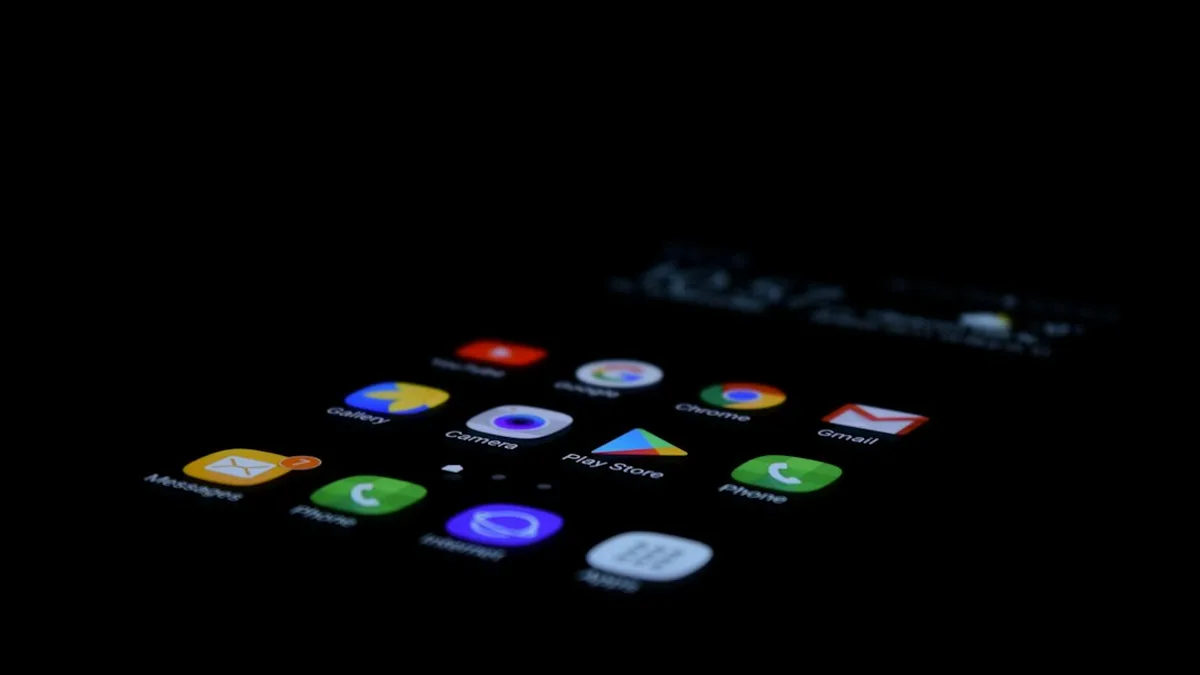
Faire une copie d’écran consiste à figer l’image affichée pour la conserver ou la partager. Sous Windows, la touche Impr. écran capture tout l’écran dans le presse-papiers, et Windows + Maj + S ouvre l’outil de capture de zone. Sur Mac, Maj + Commande + 3 enregistre l’écran entier, Maj + Commande + 4 laisse choisir une zone. Sur Android, la combinaison bouton power et volume bas reste la plus répandue. Voici comment chaque méthode fonctionne, et ce qu’il faut faire de l’image ensuite.
Le tour de la question
Une copie d’écran, c’est une photographie de ce que votre appareil affiche à un instant donné. Elle ne contient pas de texte modifiable : vous ne pouvez pas y corriger une faute, seulement l’annoter ou la recadrer.
L’endroit où l’image atterrit change tout le travail qui suit. Sous Windows, la touche Impr. écran place une image fixe de tout l’écran dans le presse-papiers (Support Microsoft, 2025) : il faut donc la coller dans un logiciel avant qu’elle ne disparaisse à la copie suivante. L’outil ouvert par Windows + Maj + S propose quatre modes de copie, forme libre, rectangle, fenêtre et plein écran (Support Microsoft, 2025), et enregistre automatiquement le résultat dans le dossier Captures d’écran. Ce dossier par défaut se modifie dans Afficher plus puis Paramètres (Support Microsoft, 2025).
Sur Mac, le comportement est plus simple. Maj + Commande + 3 enregistre l’écran entier, une miniature apparaît dans le coin pour modifier la copie, sinon elle part sur le bureau (Assistance Apple, 2026). Rien à coller, le fichier existe déjà.
Le tableau des raccourcis, à garder sous la main :
| Appareil | Raccourci | Résultat |
|---|---|---|
| Windows | Impr. écran | écran entier dans le presse-papiers |
| Windows | Windows + Maj + S | choix de la zone, fichier enregistré |
| Mac | Maj + Commande + 3 | écran entier sur le bureau |
| Mac | Maj + Commande + 4 | zone dessinée à la souris |
| Mac | Maj + Cmd + 5 | minuterie, emplacement, format |
| Android | power + volume bas | capture envoyée dans la galerie |
Sur Android, la logique est celle du téléphone : une pression simultanée sur deux boutons, puis une notification qui propose de partager, modifier ou supprimer. Selon les modèles, la combinaison varie, et certains fabricants proposent aussi un geste à trois doigts. Le résultat se retrouve dans la galerie, dossier des captures.
Ce qui se joue au quotidien
Prouver un virement, montrer un bug à un service technique, garder un code de réduction affiché une seule fois : dans ces trois cas, l’image vaut mieux qu’un long message.
Ce qui se joue vraiment, c’est le tri : un téléphone accumule en quelques semaines des dizaines de captures dont trois servent encore, et vous finissez par refaire celle que vous ne retrouvez plus.
Sur ordinateur, la capture part dans le presse-papiers et se perd si vous copiez autre chose entre-temps : c’est la cause la plus fréquente des « ma capture a disparu ». Collez-la tout de suite dans un document ou un dossier.
Les habitudes qui changent quelque chose
La première habitude tient en un geste : choisir la zone avant de capturer. Une capture pleine page contient tout votre écran, y compris les onglets ouverts, une notification personnelle, parfois une conversation en arrière-plan. L’outil de capture de zone existe sur Windows comme sur Mac, autant s’en servir.
La deuxième consiste à nommer le fichier à la fin de la journée. Un nom du type « 2026-10-21 facture électricité » se retrouve en trois secondes, un nom du type « Capture d’écran 2026-10-21 à 14.32.07 » ne dit rien.
La troisième concerne les données sensibles. Avant de partager une capture, regardez les coins de l’image : une adresse mail, un numéro de commande, un solde s’y glissent souvent. Sur Windows, l’outil permet d’annoter, d’ajouter des formes, d’effacer avec la gomme et de rogner l’image (Support Microsoft, 2025). Un recadrage suffit pour masquer ce qui ne regarde personne.
La quatrième est un rangement minimal : un dossier « Captures » sur le bureau, une galerie dédiée sur le téléphone, un vidage par mois.
Enfin, la plus utile : capturer une fenêtre plutôt que l’écran entier. Sur Mac, Maj + Commande + 4 puis la barre d’espace permet de cliquer une fenêtre précise, et la touche Option maintenue exclut les zones d’ombre (Assistance Apple, 2026). Sur Windows, le mode « fenêtre » de l’outil fait la même chose.
Quand demander de l’aide autour de vous
Si les touches ne répondent plus, vérifiez le clavier avec un autre raccourci. Sur un portable, certaines touches fonction demandent la touche Fn enfoncée, et sur un clavier externe la touche Impr. écran peut être déplacée.
Si l’image reste noire, c’est souvent une question de protection : certains lecteurs vidéo et certaines applications bancaires bloquent volontairement la capture. Aucun réglage ne la débloquera, et ce n’est pas un défaut de votre appareil.
Si le dossier ne se remplit plus, regardez l’espace disque avant d’accuser l’outil. Une capture en haute résolution pèse vite plusieurs mégaoctets, et un disque plein empêche l’enregistrement sans message clair.
Pour le reste, deux interlocuteurs suffisent : votre vendeur, et le support de l’éditeur du système. Un technicien de quartier réglera en cinq minutes un problème de touche ou de pilote, pour un coût souvent inférieur à une heure de recherche.
Le bon tuyau en plus
Sur Mac, l’application dédiée ouverte par Maj + Cmd + 5 offre une minuterie, le choix de l’emplacement d’enregistrement et une miniature flottante pour annoter avant de sauvegarder (Assistance Apple, 2026). C’est la méthode à connaître pour capturer un menu déroulant ou une infobulle, ces éléments qui disparaissent dès qu’on clique ailleurs : lancez la capture avec retardateur, ouvrez le menu, attendez le déclenchement.
Autre détail utile si vous travaillez avec des images destinées à l’impression ou à un écran HDR : sur macOS Tahoe 26, le format SDR donne un PNG et le format HDR un fichier HEIF (Assistance Apple, 2026). Le PNG reste le choix sûr pour un document, le HEIF convient mieux à un partage rapide entre appareils récents.
Enfin, pour les captures qui doivent être montrées à distance, la capture d’écran statique n’est pas toujours le bon outil. Si vous devez expliquer un clic ou un enchaînement, notre article sur le partage d’écran sera plus efficace qu’une suite d’images. Et si vous cherchez un ordinateur dont le clavier ne vous oblige pas à chercher la touche Impr. écran, notre guide pour choisir un ordinateur portable détaille les points qui comptent vraiment.
FAQ
Où va une copie d’écran sur Windows ?
Avec la touche Impr. écran seule, elle va dans le presse-papiers et disparaît à la copie suivante. Avec Windows + Maj + S, elle est enregistrée automatiquement dans le dossier Captures d’écran (Support Microsoft, 2025). Ce dossier et le comportement de sauvegarde se modifient dans les paramètres de l’outil.
Comment faire une copie d’écran sur Android ?
La combinaison la plus courante associe le bouton power et le bouton volume bas, maintenus ensemble une seconde. Selon le fabricant, un geste à trois doigts ou un raccourci dans le panneau de notifications existe aussi. L’image se retrouve dans la galerie, et une notification permet de la partager immédiatement.
Comment capturer seulement une partie de l’écran sur Mac ?
Maj + Commande + 4 transforme le curseur en croix et permet de dessiner la zone à capturer (Assistance Apple, 2026). La touche Échap annule, et la barre d’espace maintenue déplace la zone sans changer sa taille. Pour une fenêtre entière, appuyez sur la barre d’espace après le raccourci, puis cliquez la fenêtre.
Pourquoi ma capture d’écran est-elle noire ?
Certaines applications protègent leur affichage : lecteurs vidéo avec DRM, applications bancaires, contenus payants. La capture est alors bloquée volontairement, et aucun réglage ne la débloque. Si le problème touche tout l’écran, y compris le bureau, il s’agit plutôt d’un pilote graphique ou d’une autorisation d’enregistrement d’écran à vérifier dans les paramètres.
Prenez l’habitude, dès aujourd’hui, de capturer uniquement la zone utile puis de renommer le fichier avant de fermer votre session. Deux gestes de dix secondes qui vous éviteront de refaire la manipulation dans une semaine.