Comprendre la tech
Comment faire un partage d'écran : double écran Windows
17 octobre 2026
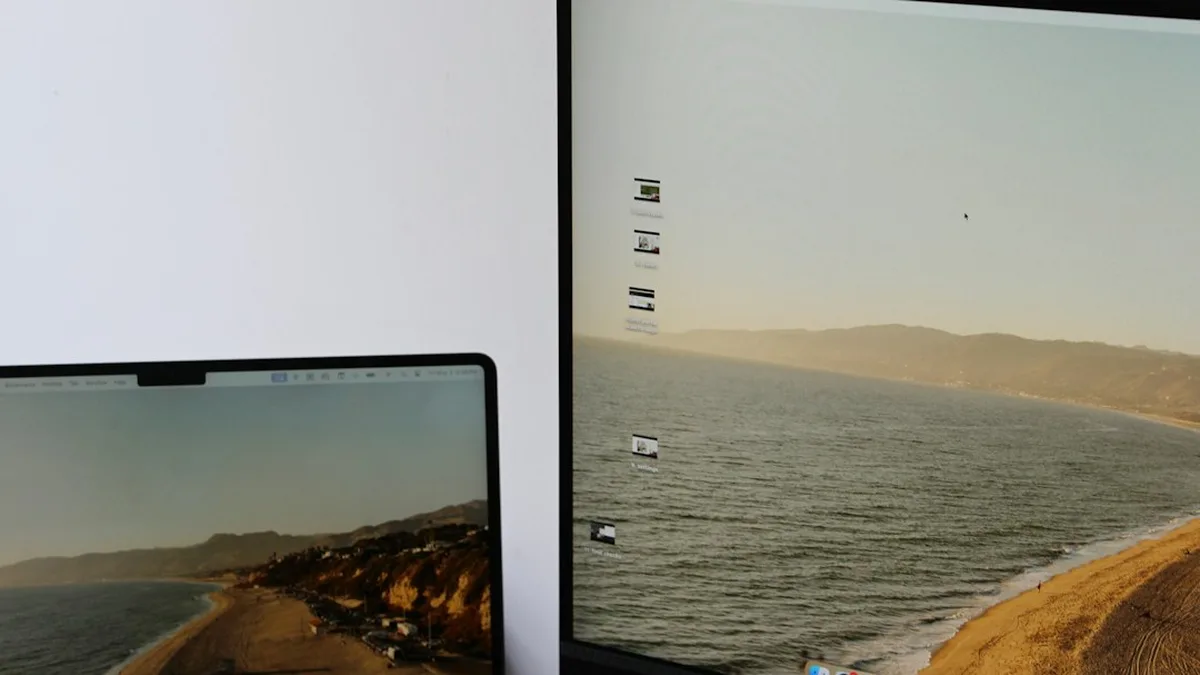
Un partage d’écran, c’est montrer à distance ce qui s’affiche sur votre machine : une fenêtre précise ou l’écran entier. Sur un poste Windows à double écran, la question se complique d’un cran, car il faut choisir lequel des deux moniteurs part. En réunion Teams, tout se décide dans le bouton de partage, qui propose de présenter l’intégralité de l’écran ou une fenêtre (Support Microsoft, 2026). Voici comment trancher, ce qui coince, et les habitudes qui règlent le problème.
Le tour de la question
Trois décisions se cachent derrière un partage d’écran, et elles ne se prennent pas au même moment.
La première porte sur ce que vous montrez. Une fenêtre seule reste le réglage le plus protecteur : vos dossiers, votre messagerie et votre barre des tâches ne quittent pas votre poste. L’écran entier diffuse tout, y compris ce que vous n’aviez pas prévu de montrer, et sur deux moniteurs il faut en plus viser le bon.
La deuxième porte sur le son. Le bouton Inclure le son se choisit avant de lancer le partage, et il ne fait pas dans la demi-mesure : tous les sons de l’ordinateur, notifications comprises, deviennent audibles pendant la réunion (Support Microsoft, 2026).
La troisième porte sur ce que vous cédez. Le bouton Donner le contrôle permet à un participant d’agir directement sur votre écran. Pratique pour dépanner quelqu’un à distance, à réserver aux personnes de confiance : elles peuvent envoyer des commandes qui affectent votre système (Support Microsoft, 2026).
| Ce que vous partagez | Ce que voient les participants | Ce que cela implique |
|---|---|---|
| Une fenêtre | uniquement cette fenêtre | le reste de votre bureau reste privé |
| L’écran entier | tout, notifications et barre des tâches | rien n’échappe à l’assistance |
| Le second moniteur | l’autre écran, resté sur le bureau | facile de se tromper de cible |
| Une conversation (hors réunion) | une image de votre écran, sans vidéo ni audio | les autres reçoivent une notification à accepter |
| Avec le son activé | le son de votre ordinateur | les notifications deviennent audibles |
| Avec contrôle donné | votre souris et votre clavier à distance | à réserver aux personnes de confiance |
Le choix de la fenêtre a un effet secondaire utile : il ouvre le contrôle des diapositives PowerPoint, qui peut être donné à jusqu’à 20 personnes, alors que ce contrôle disparaît dès que l’on partage l’écran ou le bureau entier (Support Microsoft, 2026).
Ce qui se joue au quotidien
La scène classique : quelqu’un demande à voir le document, vous cliquez sur le partage et vous découvrez votre montage en double écran. La fenêtre voulue est sur le deuxième moniteur, c’est le premier qui part, tout le monde attend.
Le partage dans une conversation se comporte autrement. Sans vidéo ni audio, il s’ouvre par les Autres options de conversation puis Partage d’écran, et les autres participants reçoivent une notification pour accepter ce partage (Support Microsoft, 2025).
Reste le cas où rien ne démarre. Dans la version Web, la fonction demande Google Chrome ou la dernière version de Microsoft Edge, et Linux n’est pas pris en charge pour le partage d’écran en réunion (Support Microsoft, 2026). Depuis l’application installée sous Windows, la question ne se pose pas, mais vérifiez le poste de la personne qui présente, pas seulement le vôtre.
Les habitudes qui changent quelque chose
Préparez la fenêtre avant la réunion, pas pendant. Un document ouvert seul, sans onglets personnels derrière, et le partage devient un geste simple au lieu d’une opération de sauvetage. C’est aussi le bon moment pour désinstaller une application sur PC qui allume des pop-ups intempestifs.
Repérez la barre d’outils du présentateur avant d’en avoir besoin : elle apparaît en déplaçant le curseur en haut de l’écran partagé (Support Microsoft, 2026), et c’est là que se trouvent l’arrêt du partage et le bouton Annoter, qui permet à plusieurs personnes de dessiner sur le contenu partagé.
Pour une vidéo, activez l’option Optimiser, qui évite les saccades et les décalages (Support Microsoft, 2026). Le réglage se fait dans la fenêtre de partage, avant d’appuyer, et il change le rendu pour toute l’assistance.
Fermez enfin ce qui sonne : messagerie, alertes de calendrier, réseau social resté ouvert dans un onglet. Si vous partagez avec le son, tout le reste sera audible en même temps. Et si ces présentations servent à une activité menée depuis chez vous, gardez la prudence qu’imposent les applications qui promettent de gagner de l’argent sans rien faire : le contrôle de son écran ne se donne qu’à quelqu’un qu’on a identifié.
Quand le matériel devient la limite
Il arrive que le partage ne soit pas le problème. Un portable ancien, un processeur qui sature dès qu’une fenêtre vidéo s’ouvre, deux moniteurs branchés sur un port graphique fatigué : aucun réglage ne sauvera la réunion, et insister fait perdre du temps à tout le monde.
Le signe qui ne trompe pas : la machine chauffe et les ventilateurs se lancent dès le partage, alors qu’une simple visioconférence se passe bien. Testez à deux, hors échéance : si l’image tient sur une fenêtre, la méthode suffisait. Sinon, un ordinateur portable choisi pour la bureautique et les réunions réglera le sujet plus vite que trois heures de réglages.
Le bon tuyau en plus
Présentez par la fenêtre, pas par l’écran entier. Vous gardez votre messagerie privée, vous ouvrez le contrôle des diapositives, et vous n’avez plus à expliquer en direct ce qui traîne sur le bureau. L’écran entier garde un usage : montrer un déplacement entre deux applications.
Un détail qui sauve une réunion sur deux : lancez le partage, vérifiez la fenêtre, puis commencez à parler. L’inverse donne trente secondes de flottement à chaque fois.
FAQ
Peut-on partager un seul écran quand on en a deux ?
Oui, et c’est le réglage le plus fréquent. Le partage propose de présenter l’intégralité de l’écran ou une fenêtre précise (Support Microsoft, 2026) : en visant la fenêtre, vous montrez ce que vous voulez, quel que soit le moniteur où elle se trouve, sans avoir à viser le bon écran au moment du clic.
Le partage d’écran fonctionne-t-il sur tous les systèmes ?
Non. Dans la version Web, il demande Google Chrome ou la dernière version de Microsoft Edge, et Linux n’est pas pris en charge pour le partage d’écran en réunion (Support Microsoft, 2026). Depuis l’application installée sous Windows, la question ne se pose pas. Vérifiez le poste de celui qui présente.
Pourquoi les participants voient-ils une vidéo saccadée ?
Manque d’optimisation, le plus souvent. Une option dédiée évite les saccades et les décalages quand le partage montre de la vidéo (Support Microsoft, 2026), et elle se choisit avant de lancer. Si cela ne suffit pas, la machine ou la connexion sont en cause, pas le réglage.
Peut-on dessiner sur le partage d’écran ?
Oui, à plusieurs. Le bouton Annoter permet à plusieurs personnes de dessiner sur le contenu pendant le partage d’écran (Support Microsoft, 2026). Commode pour entourer une erreur dans un tableau sans la décrire verbalement. Le partage se ferme ensuite par le bouton Arrêter le partage.
Vous savez maintenant trancher entre la fenêtre et l’écran entier, choisir le son avant de commencer, et repérer les cas où le problème vient de la machine. Le prochain pas tient en cinq minutes : un essai de partage à deux avant la prochaine réunion. Ce que vous verrez à l’écran vaudra tous les réglages devinés.