Comprendre la tech
Comment mettre un fond d'écran : dimension fond d'écran téléphone
19 octobre 2026
Comment mettre un fond d’écran : deux clics suffisent sur Windows, quatre appuis sur iPhone, et tout le reste tient au choix de l’image. Sous Windows, ouvrez les paramètres puis Personnalisation, ou faites un clic droit sur le bureau et choisissez Personnaliser : l’arrière-plan se choisit ensuite parmi image, couleur unie, diaporama ou Windows à la une (Support Microsoft, 2026). Sur iPhone, direction Réglages, Fond d’écran, Ajouter un fond d’écran (Assistance Apple, 2026). Ce qui se complique, c’est le cadrage, et c’est là qu’on gagne ou qu’on perd son image.
Le tour de la question
Le chemin le plus court, quand vous avez déjà l’image sous la main, ne passe pas par les réglages. Sous Windows, un clic droit sur l’image puis Définir comme arrière-plan du bureau suffit ; depuis l’application Photos, passez par le menu à trois points, puis Définir comme, Arrière-plan (Support Microsoft, 2026).
Le vrai sujet arrive après, avec l’ajustement. Une photo prise au téléphone n’a pas les mêmes proportions qu’un écran d’ordinateur, et le logiciel ne devine pas ce que vous voulez garder. Quatre réglages existent, et chacun fait autre chose.
| Réglage | Ce qu’il fait | Quand le choisir |
|---|---|---|
| Remplissage | Rogne l’image pour occuper tout l’écran | Quand la photo a été prise en format proche de l’écran |
| Ajuster | Garde les proportions, avec des barres sur les côtés | Quand rien ne doit disparaître de l’image |
| Étirer | Étire l’image jusqu’aux bords, quitte à la déformer | Rarement : c’est le réglage qui abîme les visages |
| Centrer | N’agrandit ni ne rogne, l’image reste à sa taille | Quand l’image est plus petite que l’écran |
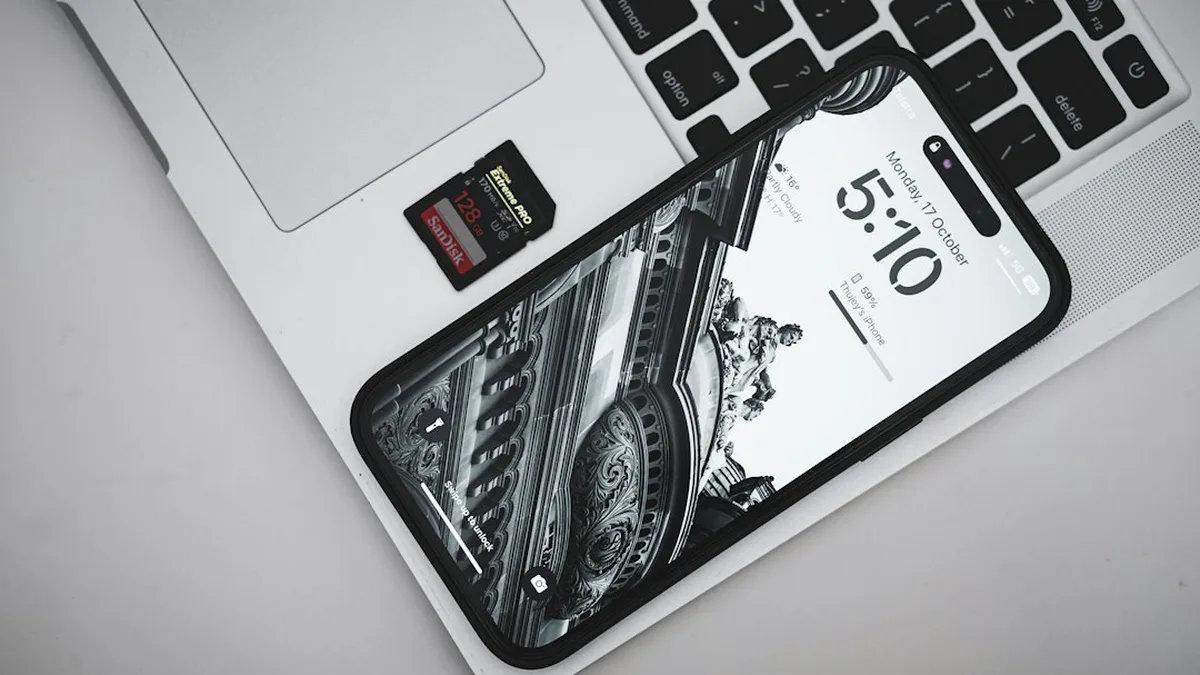
Sur iPhone, la logique est différente : vous choisissez une photo ou une catégorie, comme Météo et Astronomie, Emoji ou Couleur, puis vous touchez Ajouter (Assistance Apple, 2026). Le recadrage se fait au doigt, avec un aperçu immédiat.
Ce qui se joue au quotidien
Un fond d’écran n’est pas un décor, c’est la surface sur laquelle vous lisez toutes les autres. Trois choses se jouent là, tous les jours.
La première est la lisibilité. Un fond très chargé, avec des visages et des détails dans tous les coins, rend les icônes difficiles à repérer. Vous ne le remarquez pas consciemment, vous cherchez simplement vos fichiers un peu plus longtemps, chaque fois. Une zone calme et sombre dans un angle règle le problème sans rien changer d’autre.
La deuxième est le confort visuel. Un écran très lumineux qui affiche une image très claire fatigue davantage qu’un écran réglé plus doucement, et cela se remarque le soir. Une image sombre en fin de journée, une image claire quand vous travaillez près d’une fenêtre : ce sont deux usages, pas une coquetterie.
La troisième est la logistique. Si vous travaillez sur deux écrans, vous pouvez mettre la même image partout ou une image différente par écran en faisant un clic droit sur l’image, avec une limite à connaître : cette option n’est pas disponible avec plusieurs bureaux virtuels (Support Microsoft, 2026).
Dernier point, la rotation. Le mode Windows à la une met chaque jour un nouveau fond d’écran du monde entier, et l’application Fond d’écran Bing met automatiquement à jour l’arrière-plan avec l’image Bing du jour (Support Microsoft, 2026).
Les habitudes qui changent quelque chose
Première habitude, et la plus rentable : choisir une image pour la place des icônes, pas pour la beauté de la photo. Prenez l’image, regardez où se trouvent vos icônes de bureau, et vérifiez que cette zone reste calme. Si elle est chargée, testez le même fichier en version recadrée plutôt que d’en chercher un autre.
Deuxième habitude : garder une image par saison plutôt qu’une image par semaine. Trois ou quatre fichiers bien choisis dans un dossier dédié, renommés clairement, et le diaporama devient utile au lieu d’être distrayant. Sous Windows, c’est aussi le moyen de faire tourner vos propres photos sans passer par une application tierce.
Troisième habitude : régler l’ajustement une fois pour toutes sur chaque machine. Un écran de 27 pouces et un portable n’acceptent pas la même image au même format, et le réglage Étirer appliqué par défaut déforme sans prévenir.
Quatrième habitude, plus terre à terre : faites le ménage dans les applications installées pour gérer les fonds d’écran. Beaucoup sont posées lors d’un essai puis restent à tourner en arrière-plan. Le guide pour désinstaller une application sur PC remet les choses à plat en quelques minutes, et un fond d’écran géré par Windows ne justifie pas un logiciel de plus.
Un mot enfin sur la machine qui affiche tout ça. Un écran de mauvaise qualité rendra médiocre la plus belle des images, surtout dans un salon lumineux. Si vous hésitez entre changer de fond d’écran et changer d’écran, la question se pose dans l’autre sens : commencez par vous demander ce que vaut la dalle, en suivant les critères pour choisir un ordinateur portable, et le reste suivra.
Quand en parler à un professionnel de santé
Un arrière-plan ne crée pas de trouble de la vue, et il n’en guérit pas non plus. Ce qui vient souvent avec un écran mal réglé, c’est de la fatigue : yeux secs, maux de tête en fin de journée, sensation de flou après plusieurs heures de travail.
Trois gestes simples aident dans ce cas. Baisser la luminosité quand la pièce est sombre, faire une pause de quelques minutes toutes les heures, et éloigner l’écran d’une longueur de bras. Si ces habitudes ne suffisent pas, ou si la gêne persiste d’un jour à l’autre, ce n’est plus une question de réglage : un avis médical est la seule réponse utile. Ni un fond d’écran sombre, ni un filtre logiciel ne remplacent un examen quand la vue baisse réellement.
Le bon tuyau en plus
Mon conseil de voisin : préparez votre image avant de la poser, plutôt que d’essayer quatre réglages d’affilée. Recadrez-la aux proportions de votre écran, gardez la zone des icônes calme, et exportez-la en une seule fois. Une fois ce fichier prêt, chaque nouvelle machine se règle en moins d’une minute, et vous arrêtez de chercher la bonne combinaison.
Deuxième geste : laissez le diaporama en place, mais limitez-le à trois ou quatre images. C’est assez pour ne pas voir la même photo tous les jours, et assez peu pour que chaque image reste choisie. Un dossier de fonds d’écran qui déborde de cinquante fichiers, c’est un dossier que personne ne relit jamais.
FAQ
Comment mettre un fond d’écran sur Windows ?
Le plus rapide reste le clic droit. Sur un fichier image, choisissez Définir comme arrière-plan du bureau, ou passez par l’application Photos avec le menu à trois points, Définir comme, Arrière-plan (Support Microsoft, 2026). Pour un choix plus large, les paramètres Windows puis Personnalisation proposent image, couleur unie, diaporama ou Windows à la une.
Pourquoi mon image est-elle déformée ?
Vous avez probablement laissé l’ajustement sur Étirer, qui étend l’image jusqu’aux bords sans respecter ses proportions (Support Microsoft, 2026). Passez sur Remplissage pour rogner proprement, ou sur Ajuster pour conserver l’image entière avec des barres sur les côtés.
Comment mettre un fond d’écran différent sur chaque écran ?
Sous Windows, faites un clic droit sur l’image et affectez-la à l’écran concerné (Support Microsoft, 2026). Attention, cette possibilité n’existe pas avec plusieurs bureaux virtuels : un fond par bureau se règle différemment, via un clic droit sur l’image dans Images récentes, et le diaporama n’y est pas pris en charge.
Peut-on mettre une image différente sur l’écran d’accueil et sur l’écran verrouillé de l’iPhone ?
Oui. Sur iPhone, Personnaliser l’écran d’accueil permet de traiter les deux séparément, tandis que Définir comme paire de fonds d’écran applique la même image aux deux écrans (Assistance Apple, 2026). Le choix se fait dans Réglages, puis Fond d’écran.
Vous savez maintenant que la procédure n’est jamais le vrai obstacle : deux clics sur Windows, quelques appuis sur iPhone, et c’est posé. Ce qui décide du résultat, c’est le cadrage et l’emplacement des icônes. Le prochain pas tient en dix minutes : ouvrez l’image que vous aimez, recadrez-la aux proportions de l’écran, vérifiez que la zone des icônes reste lisible, puis posez-la et oubliez-la jusqu’au printemps. Une image dont on ne parle plus est une image réussie.